シナリオ配信
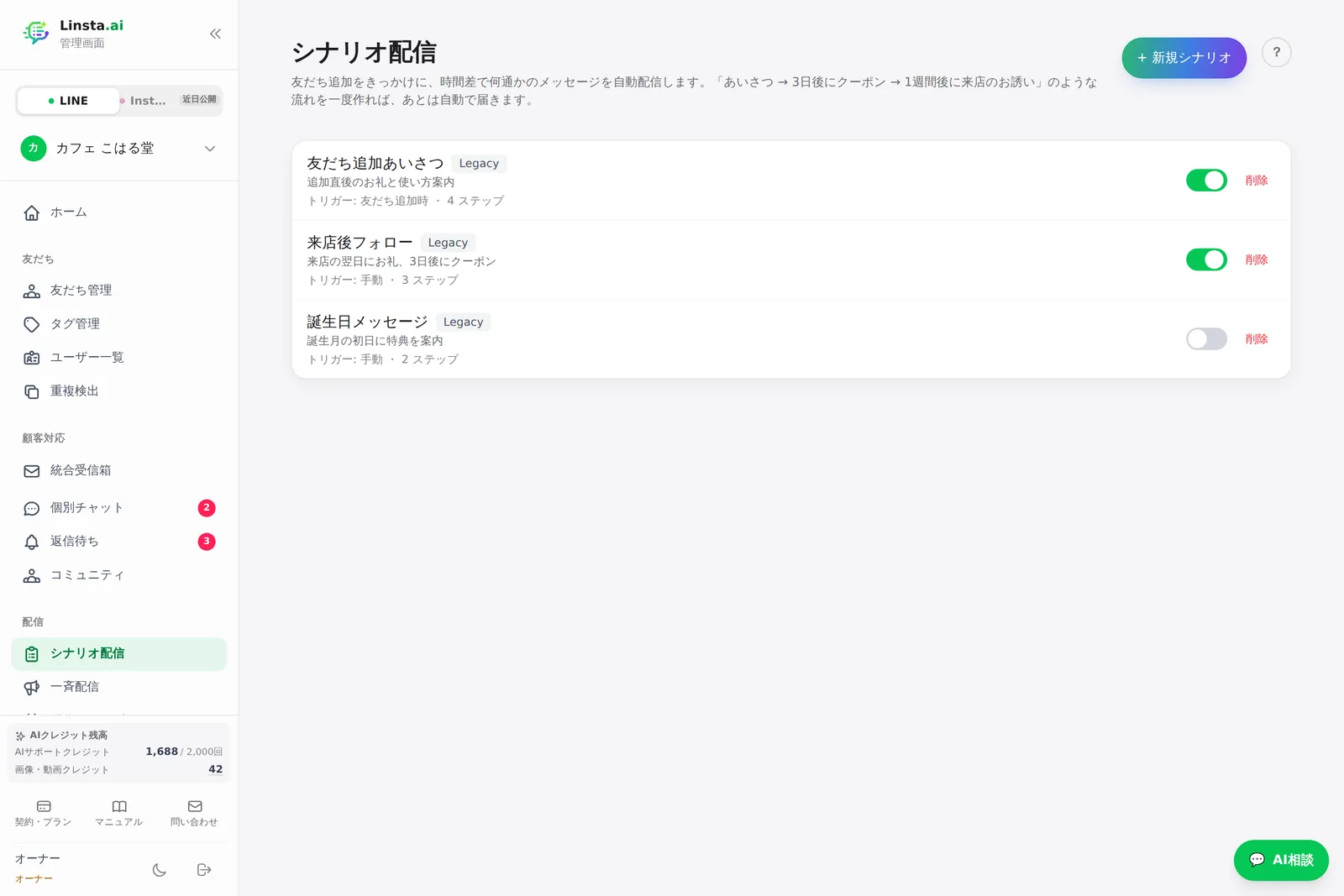
友だち追加をきっかけに、時間差で何通かのメッセージを自動配信します。「あいさつ → 3日後にクーポン → 1週間後に来店のお誘い」のような流れを一度作れば、あとは自動で届きます。
この画面を開くどんな機能か
友だち追加をきっかけに、時間差で何通かのメッセージを自動配信します。「あいさつ → 3日後にクーポン → 1週間後に来店のお誘い」のような流れを一度作れば、あとは全員に自動で届きます。
作りかた
- 「+ 新規シナリオ」を押します
- 配信方式(時刻で指定 / 経過時間で指定)と、営業時間内のみ配信するかを決めます
- 中身のつくり方を選びます。「自分で作る」「テンプレートから」「AIに下書きしてもらう」の3つです。テンプレートは12業種から選べ、実績ある構成が入ります。写真や動画を入れる場所があるテンプレートは、作成後の編集画面でお店の写真をアップロードしてから有効化してください。AIを選んだ場合は業種・商品・ゴールを入れると、決めた配信方式のまま本文と間隔の下書きが入った状態で作成されます。内容を確認してから有効化してください
- 自分で作る場合は、作成後の画面で「+ ステップ追加」から1通目を作ります
- 前のメッセージから何分後に送るか を決めます。1通目は0のままで構いません
- メッセージの種類(テキスト・画像・スタンプ・カード型メッセージ)を選んで内容を入れます。2通目以降も同じように追加します
配信が始まるきっかけ
- 友だち追加時 — 「友だち追加時設定」でこのシナリオを指定します
- タグが付いたとき — シナリオAが終わった人に続けてシナリオBを流したいときに使います
- 手動 — こちらで開始したときだけ流れます
配信する曜日を絞る
ステップごとに「配信する曜日」を選べます(月〜日、はじめは全部チェック=毎日)。たとえば平日だけにしておくと、土日に当たった配信は飛ばさずに、次の月曜まで待ってから届きます。
- 時刻で指定のシナリオなら、繰り延べた先も同じ時刻(「3日後の10:00」が土曜なら、月曜の10:00)
- 経過時間で指定・前のステップからの待機のシナリオは、「営業時間内のみ配信」がONならその開始時刻、OFFなら元の時刻のまま
- 登録直後に送るステップ(待機 0)には効きません。あいさつを週明けまで待たせないためです
- 全部の曜日を外すと配信できなくなるので、保存できません
- 一覧には「平日のみ」「土日のみ」のように、曜日を絞っているシナリオの要約が出ます
配信中はほかのシナリオを止める(割り込み)
シナリオ設定(編集)の「配信中はほかのシナリオを止める」をONにすると、キャンペーンなどを割り込ませて、終わってから元の流れに戻せます。
- ONにしたシナリオ(例: 期間限定キャンペーン)に友だちが入ると、その間、そのお客様に届くほかのシナリオのメッセージは見送られます
- キャンペーンが終わると、見送られていたメッセージが順に届きます
- 見送られたメッセージは消えません。 後ろにずれるだけです
- 登録直後のあいさつ(1通目かつ待機 0)には効きません。あいさつをキャンペーン明けまで待たせないためです。2通目以降は待機 0 でも見送られます
- キャンペーンを削除・無効にした場合も、その時点で自動的に元へ戻ります。後片付けの操作は要りません
- ONのシナリオ同士は止め合いません。2つ同時に動けば両方届きます
OFFのシナリオは、これまで通りほかのシナリオと並行して届きます。
つまずきやすいところ
- 配信が数分遅れる — 配信は5分ごとにまとめて処理されるため、指定時刻から最大5分ほど遅れることがあります。仕様です
- 途中で止めたい — シナリオを「停止中」にすると、以降のステップは配信されません。すでに送ったものは取り消せません
- お客様から返信が来たら止めたい — 返信があったシナリオは自動で一時停止します
送りすぎに注意
LINEは配信が多いとブロックされやすくなります。最初の1週間で3〜4通くらいが目安です。
写真・位置情報・日時の回答ボタン
吹き出しの編集欄で「写真・位置情報・日時の回答ボタン(LINE)」を開きます。「写真を撮る」「写真を選ぶ」「位置情報を送る」「日時を選ぶ」から動作を選び、表示名を入力して追加します。文字の回答チップと合わせて13個まで、表示名は20文字までです。最後の吹き出しに付けてください。
スマートフォンのLINEで利用できます。日時は日付のみ・時刻のみ・日時から選べます。「回答の識別名」は自動化のキーワードに使え、実際に選んだ日時はチャット履歴にも表示します。日時選択だけでは予約の確定や空席確認は行いません。日時にはタイムゾーン情報が含まれません。
同じ吹き出し編集欄を使う一斉配信でも利用できます。保存しただけでは配信されません。