LINEアカウント管理
接続情報と利用状況を、アカウントごとにまとめて管理します。
この画面を開く最初にやること
LINE公式アカウントをこのツールにつなぐと、友だちへの配信・自動返信・予約受付が使えるようになります。ここが済むまで他の機能は動きません。
初期設定でAIに相談する
初期設定では、現在のステップに合ったAIへの指示文(プロンプト)が、最初から開いた状態で表示されます。画面を移動せずに内容を読み、各指示文の「コピー」ボタンから1回の操作でコピーできます。不要なときは折りたためます。基本IDなどが未入力の場合は、先に画面の案内に沿って入力してください。
- 現在のステップに表示された指示文を読みます。複数ある場合は、必要な指示文を順番に1つずつ使います
- 「コピー」を押し、ご自身が利用しているAIのチャットへ貼り付けます。コピーできない場合は、表示された本文を選択して手動でコピーしてください
- 【お名前】などの未入力部分があれば、ご自身の内容に置き換えます。AIが説明した対象・変更内容を確認してから進めてください
AIが実際にブラウザを操作できるかどうかは、利用するAI・拡張機能・契約・権限によって異なります。ブラウザ操作に対応していない場合も、指示文を使って手順の説明を受けられます。コピーだけでAIへの送信やLINEの設定変更が行われることはありません。
ご自身で行う操作
- ログイン、本人確認、シークレット・トークン・パスワードの確認と入力は、ご自身で行ってください。秘密の値が表示された画面や、秘密を入力済みの画面をAIへ共有しないでください
- 「専用のサーバー」「接続情報の入力」「送受信テスト」の指示文は、手順を説明してもらうためのものです。AIがサーバーを作成したり、秘密情報を保存したり、テストメッセージを送ったりする許可ではありません
- 接続先の変更・保存・公開などの最終確認は、ご自身で行います。AIに渡した指示文で「止まる」と指定した場所では、操作を引き継いでください
- 他社サービスから乗り換える場合は、乗り換えガイドも確認してください。LinstaでLINEの接続情報を保存すると、Webhookの接続先も変更されます
LINEログイン・LIFFは、使う場合だけ設定する
予約やフォームなどを使う場合は、初期設定のLINEログイン・LIFFのステップで「はい、設定に進む」を選びます。設定を選ぶまでは、LIFFを作成する指示文は表示しません。「いまは使わない」を選んだ方に、AIのためだけに設定する必要はありません。
LIFFの情報を保存した後に同じステップを開くと、登録済みの情報を使い、最後のエンドポイントURLを確認・差し替えるための指示文から続けられます。チャネルやLIFFを最初から作り直す必要はありません。画面に表示された ?liffId= 付きのURLを確認し、LINE DevelopersのLIFF設定へ反映してください。仮のURLや【未入力】の値のまま確定しないでください。
アカウント一覧の見方
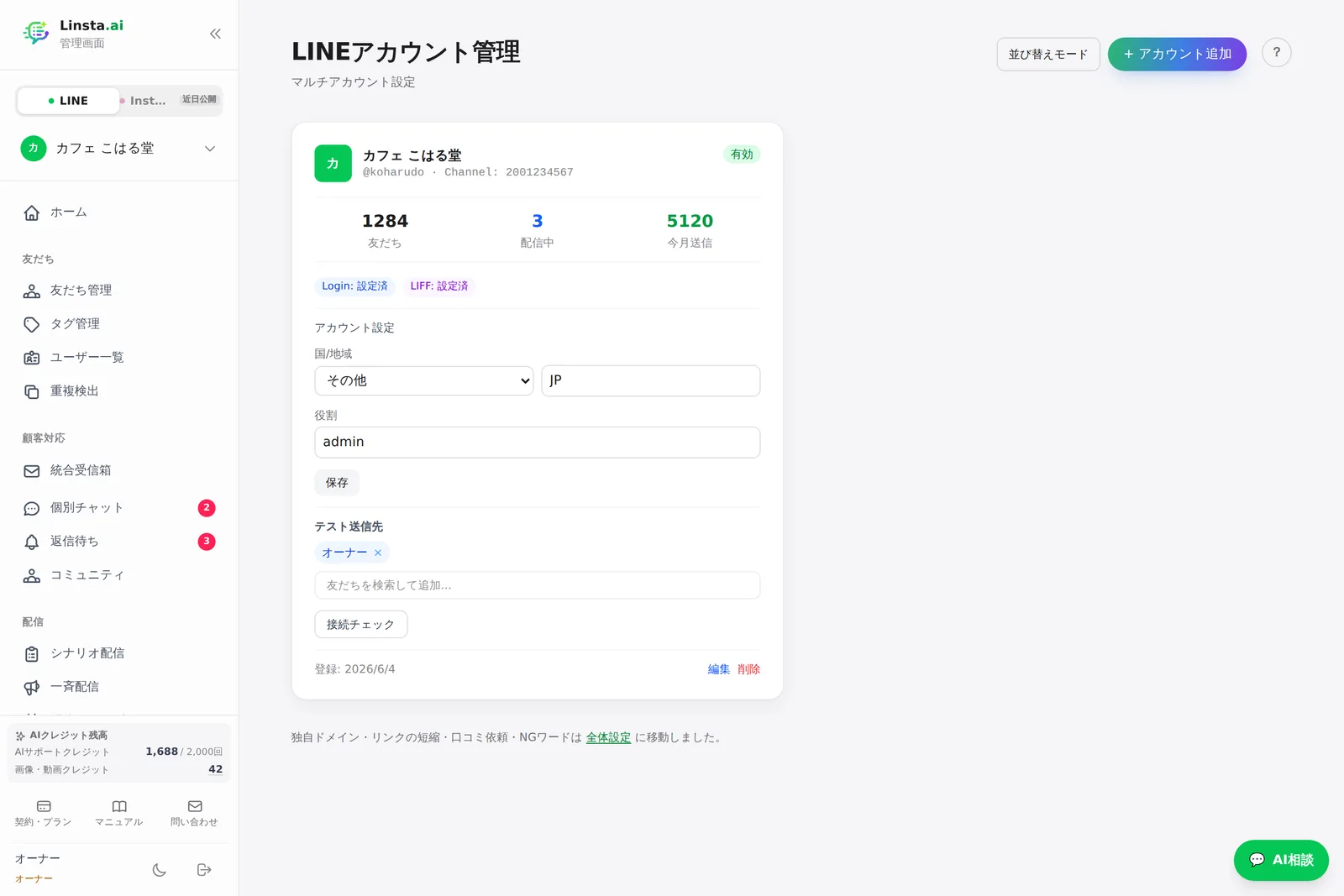
画面上部に、登録したアカウント数と「有効」「無効」の件数を表示します。名前・管理名・LINE ID・Channel IDで検索でき、利用状態でも絞り込めます。アカウントが1件の場合は横幅を使って表示し、スマートフォンでは縦に並びます。
- 設定の登録状況 — Messaging API・LINEログイン・LIFFの情報が登録されているかの目安です。「登録済み」は接続成功の意味ではありません。「要確認」は情報だけでは判断できない状態です。実際の接続は「接続チェック」で確認してください。
- 接続情報を編集 — アカウント名やチャネル情報、LINEログイン、LIFFなどを編集します。登録済みのトークンやシークレットの値は一覧には表示しません。
- 詳細設定 — 国/地域・役割・テスト送信先を設定します。有効/無効の切り替えと削除もここにあります。
- 並び替え — 2件以上のアカウントがあるときに、表示順を変更できます。
削除の前には対象のアカウント名を確認してください。削除は取り消せません。通信に失敗して結果が分からないときは、「最新の情報に更新」で現在の状態を確認してから操作してください。
接続に必要な4つの情報
すべて LINE Developers Console で確認できます。
- アカウント名 — 管理画面での表示名です。お客様には見えないので、店舗名など分かりやすいもので構いません
- チャネルID — Messaging APIチャネルの「チャネル基本設定」にあります
- チャネルアクセストークン — 「Messaging API設定」の下部で発行します
- チャネルシークレット — 「チャネル基本設定」にあります
登録したあとに必ず行うこと
登録すると、この画面にWebhook URLが表示されます。これをLINE Developers Consoleの「Messaging API設定」→「Webhook URL」に貼り付けて、Webhookの利用をオンにしてください。
これを設定しないと、お客様がメッセージを送っても届きません。友だち追加も検知されません。
設定が合っているか確かめる
各アカウントのカードにある 「接続チェック」 を押すと、実際にLINEへ問い合わせて、足りない設定を名指しします。
✅ Messaging API の接続 — マンガナウ(@xxxxx)に繋がっています
✅ Webhook — 登録済み・利用オン
✅ LINEログインチャネル — 登録済み(2011132809)
❌ リンクされたLINE公式アカウント — リンクされていません
   → LINE Developers →「LINEログイン設定」タブ →「リンクされたLINE公式アカウント」で選んでください
❓ ログインチャネルの公開状態 — ここからは判定できません
   → 「公開済み」になっているか確認してください
❓ は「調べられなかった」という意味で、問題が無いという意味ではありません。チャネルが「公開済み」かどうかは、こちらからは確認できないためです。
設定に迷ったら、まずこれを押してください。どこを直せばいいかが1回で分かります。
LINEログインチャネル(流入計測・予約フォームを使う場合)
Messaging APIチャネルとは別に、もう1つ「LINEログイン」という種類のチャネルが必要です。友だち追加リンク(/r/…)で「どの経路から追加されたか」を計測するのと、予約フォームなどをLINEの中で開くのに使います。
同じプロバイダーの中に、新規チャネル作成 →「LINEログイン」で作ります。作成したら、チャネルID・チャネルシークレット・コールバックURLをこの画面に登録します(Messaging APIのものとは別の値です。取り違えにご注意ください)。
⚠️ LINE公式アカウントを「リンク」してください
LINEログインチャネルの「LINEログイン設定」タブ → 「リンクされたLINE公式アカウント」で、あなたのLINE公式アカウントを選んでください。
これが未設定だと、友だち追加リンクを開いたときに次のエラーになります。
There is no login bot linked to this channel
友だち追加リンクは「ログインと同時に友だち追加する」仕組みを使っているため、どの公式アカウントを追加させるのかをチャネル側に教えておく必要があります。
リンク先の候補に出てこない場合は、LINEログインチャネルとMessaging APIチャネルが別のプロバイダーにある可能性が高いです。同じプロバイダーの中に無いとリンクできません。
⚠️ チャネルを「公開済み」にしてください
作成直後のLINEログインチャネルは 「開発中」 です。この状態では、そのチャネルにAdmin/Tester権限を持っている人しか開けません。 お客様がリンクを開くとエラーになります。
LINE Developers Consoleでチャネルを開き、ページ上部の「開発中」をクリックして「公開済み」に切り替えてください。
自分では開けるのに、お客様だけ開けない — この症状はほぼこれです。作成した本人はAdmin権限を持っているので正常に開けてしまい、気づくのが遅れます。公開前に必ず確認してください。
LIFF ID(予約フォームを使う場合)
予約・イベント申込・アンケートフォームを使う場合は、LIFF IDの登録が必要です。
LIFFアプリは「LINEログイン」チャネルの側に作ります。 Messaging APIチャネルにはLIFFタブがありません。
- LINEログインチャネル →「LIFF」タブ →「追加」
- 下の表のとおりに設定します
- 発行された LIFF ID(
2009…-XXXXXXXXの形式)をこの画面に登録します
→ Login Channel ID は自動で埋まります。 LIFF IDの前半がそのままチャネルIDなので、写す必要はありません
- 保存するとこの画面に LIFF Endpoint URL が表示されるので、それをLIFFアプリのエンドポイントURLに設定します
LIFFアプリの設定項目
| 項目 | 選ぶもの | 理由 |
|---|---|---|
| LIFFアプリ名 | 「予約」など | お客様に見えます |
| サイズ | Full | 予約画面が縦に長いため |
| エンドポイントURL | この画面に出るURL | ?liffId=… 付きのものをそのまま |
| Scope | profile と openid | 誰が開いたかを判別するのに使います |
| 友だち追加オプション | On (Aggressive) | 下記 |
| Scan QR | オフのまま | 下記 |
| モジュールモード | オフのまま | 下記 |
友だち追加オプション(必須項目)
LIFFを開いたお客様に、そのまま友だち追加してもらうための設定です。3つから選びます。
| 選択肢 | 何が起きるか |
|---|---|
| On (Aggressive) | 同意画面のあとに、友だち追加するか尋ねる画面が別に出ます |
| On (Normal) | 同意画面の中に、友だち追加のチェックボックスが1つ出るだけです |
| Off | 友だち追加を促しません |
「On (Aggressive)」を選んでください。 Normal はチェックボックスが同意画面に紛れるので見落とされやすく、友だち追加の取りこぼしが増えます。フォームや予約から友だちを増やしたいなら Aggressive です。
選ぼうとしてもエラーになる/公式アカウントが選べない場合 — そのLINEログインチャネルに「リンクされたLINE公式アカウント」が設定されていません。先に上の手順を済ませてください。
Scan QR / モジュールモード
どちらもオフのままで構いません。 このツールでは使っていません。
- Scan QR — LIFFの画面からLINEのQRコードリーダーを起動する機能です。読み取り機能を自分で作る場合にだけ必要です
- モジュールモード — LIFFを「他のLIFFから呼び出される部品」として使うための設定です。オンにすると画面上部のボタンが消えます(サイズがFullのときだけ表示される項目です)
LIFF IDを登録するまで、流入リンク(/r/…)は「準備中」と表示されます。
つまずきやすいところ
- 「There is no login bot linked to this channel」と出る — LINEログインチャネルに公式アカウントがリンクされていません(上記)
- 「channel not found」と出る — Login Channel ID に、チャネルIDでない値が入っています。数字だけ・10桁前後(例:
2009624792)です。LIFF ID(2009624792-XXXXXXXX)を貼ってしまうのがいちばん多い間違いで、その場合は保存時に自動で前半だけに直します。数字のIDなのにこう出るときは、そのチャネルが削除されているか、別のチャネルのIDです。「接続チェック」を押すと、いま登録されている値がそのまま表示されます - 「Invalid redirect_uri value」と出る — コールバックURLがそのログインチャネルに登録されていません。この画面に表示されているURLを、LINEログインチャネルの「LINEログイン設定」タブ →「コールバックURL」に貼ってください。末尾のスラッシュや前後の空白まで一致している必要があります。ログインチャネルが2つある場合は、登録先を間違えていないかも確認してください
- 「Invalid LIFF ID」と出る — 登録されている LIFF ID が、そのログインチャネルに存在しません。LIFF ID は
<チャネルID>-8文字の形をしていれば存在しないIDでも保存できてしまうので、形を見ても分かりません。「接続チェック」を押すと、そのチャネルに実際にあるLIFF IDを一覧で出すので、それを貼り直してください - お客様だけ開けない — LINEログインチャネルが「開発中」のままです(上記)
- ログインチャネルを別のものに差し替えた — シークレットも新しいチャネルのものに入れ替えてください。IDだけ差し替えると、認可の画面までは進むのに、お客様がログインし終えた最後の一歩で失敗します。画面上はどこも赤くなりません(この組み合わせは「接続チェック」で検出します)
- ログインが延々ループする — エンドポイントURLの末尾に
?liffId=…が付いていません。この画面に表示されているURLをそのままコピーしてください。1アカウントだけの場合も必要です - LIFF IDとLIFF URLの取り違え — 登録するのは ID のほう(
2009…-XXXXXXXX)です - 友だち追加オプションで公式アカウントが選べない — そのログインチャネルに「リンクされたLINE公式アカウント」が未設定です(上記)
- フォームは開くのに友だちが増えない — 友だち追加オプションが Off か On (Normal) になっています。On (Aggressive) にしてください
手順の全体はセットアップガイドにもあります。
短縮リンクのドメイン(有料プラン)
配信メッセージやチラシのリンクを、自分のドメイン(例: line.あなたの店.com/r/summer)で配れます。
設定は全体設定 の「独自ドメイン」で行います。この画面の下部にも全体設定へのリンクがあります。ドメインを登録してCNAMEを1件追加すると、状態が「利用中」に変わり、そこから作られるリンクは自動でそのドメインになります。
登録できる本数はプランによって異なります(スタンダード1件、プロ5件)。複数登録した場合、配信のリンクに使われるのは既定では一覧の一番上の1本で、残りのドメインも同じページが開きます。ドメインを引っ越すときは、新しいほうを足してDNSが「利用中」になってから古いほうを解除すると、印刷済みのリンクが切れません。
LINEアカウントごとに分ける
LINEアカウントを2つ以上つないでいて、「利用中」のドメインがあるときは、独自ドメインの下に「LINEアカウントごとの割り当て」が出ます。アカウントごとに、配信メッセージの短縮リンクで使うドメインを選べます(ブランドごとにドメインを分けたいとき用)。
「共通(一番上のドメイン)」のままなら、これまでどおりの動きです。選べるのは「利用中」のドメインだけです — 証明書が出ていないドメインを割り当てると、そのアカウントのリンクだけ開けなくなるためです。
全体設定の「アフィリリンクドメイン」「メッセージ内リンクの短縮ドメイン」は、通常は空欄のままで構いません。独自ドメインとは別のドメインを使いたい上級者向けの欄で、こちらに書いた値のほうが優先されます。