ブログ記事
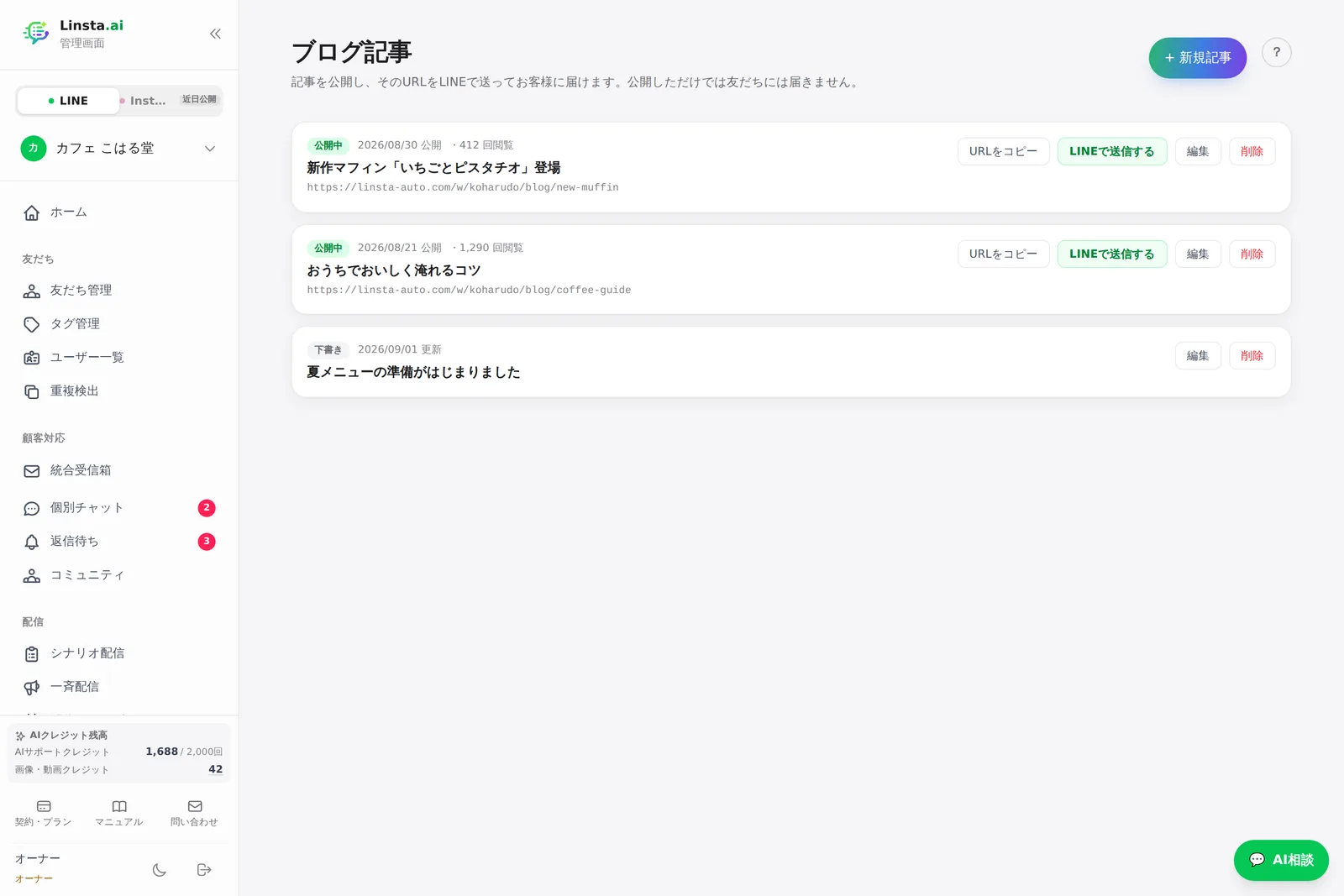
記事を公開し、そのURLをLINEで送ってお客様に届けます。公開しただけでは友だちには届きません。
この画面を開くどんな機能か
お知らせやキャンペーンの詳細を、1ページの記事にして公開できます。公開するとURLができるので、それをLINEで送ってお客様に読んでもらいます。
LINEのメッセージは長文が読まれにくく、写真も枚数が限られます。「詳しくはこちら」の中身を置く場所だと考えてください。
公開と送信はちがいます
公開しただけでは、友だちには何も届きません。 公開はインターネット上に記事を置くところまでです。届けるには、そのあと「送信」します。
書きかた
- 「+ 新規記事」を押します
- タイトル を入れます
- 本文を作ります。「+ 本文」「+ 見出し」「+ 画像」などを押すと、その部品が増えていきます
- 右側に 公開後の見え方 がそのまま出るので、見ながら書けます
- 書けたら 公開する を押します
文字を太くする・リンクにする
記号を覚える必要はありません。文字を選んでからボタンを押します。
- B — 太字(
⌘B/Ctrl+B) - I — 強調(
⌘I/Ctrl+I) - 🔗 リンク — 選んだ文字にリンクを付ける(
⌘K/Ctrl+K)
もう一度押すと解除できます。リンク先は example.com/page のように https を省いても構いません。こちらで補います。
大きな緑のボタン(「ご予約はこちら」など)を置きたいときは、「+ ボタン」 を使います。
LINEで送る
公開したあと、記事の帯にある 「LINEで送信する」 を押すと、一斉配信の作成画面にタイトルとURLが入った状態で移動します。
配信画面から選ぶこともできます。「+ 新規配信」を押して 「ブログ記事を入れる」 から選ぶと、本文にタイトルとURLが入ります。ここに出るのは 公開中の記事だけ です。下書きのURLは開けないので、送ってしまうとお客様が「ページがありません」を見ることになるためです。
AIに下書きを書かせる
「AIに記事を書いてもらう」に、伝えたいこと(例: 春の新メニュー3種の告知)を入れると下書きができます。
書きかけの本文は消えません。すでに書いてある場合は、AIの文章が後ろに足されます。そのまま公開せず、必ず読み返して直してください。 店名や価格、日付をAIが取り違えることがあります。
つまずきやすいところ
- 公開したのに誰にも読まれない — 公開は置くだけです。「LINEで送信する」を押すまで誰にも届きません
- 配信画面に記事が出てこない — その記事がまだ下書きです。先に公開してください
- URLを変えたい — タイトルからURLが作られます。公開後にタイトルを変えてもURLは変わりません(配ったリンクが切れないようにするためです)
- 記事を削除した — 配ったURLは開けなくなります。すでに送ったメッセージのリンクも切れます
どんなときに使うか
キャンペーンの条件、季節メニューの一覧、お店の移転案内、よくある質問への回答など、「1回のメッセージには収まらないが、読めば伝わる」ものに向いています。逆に「本日18時まで半額」のような短い告知は、記事にせずメッセージ本文だけで十分です。