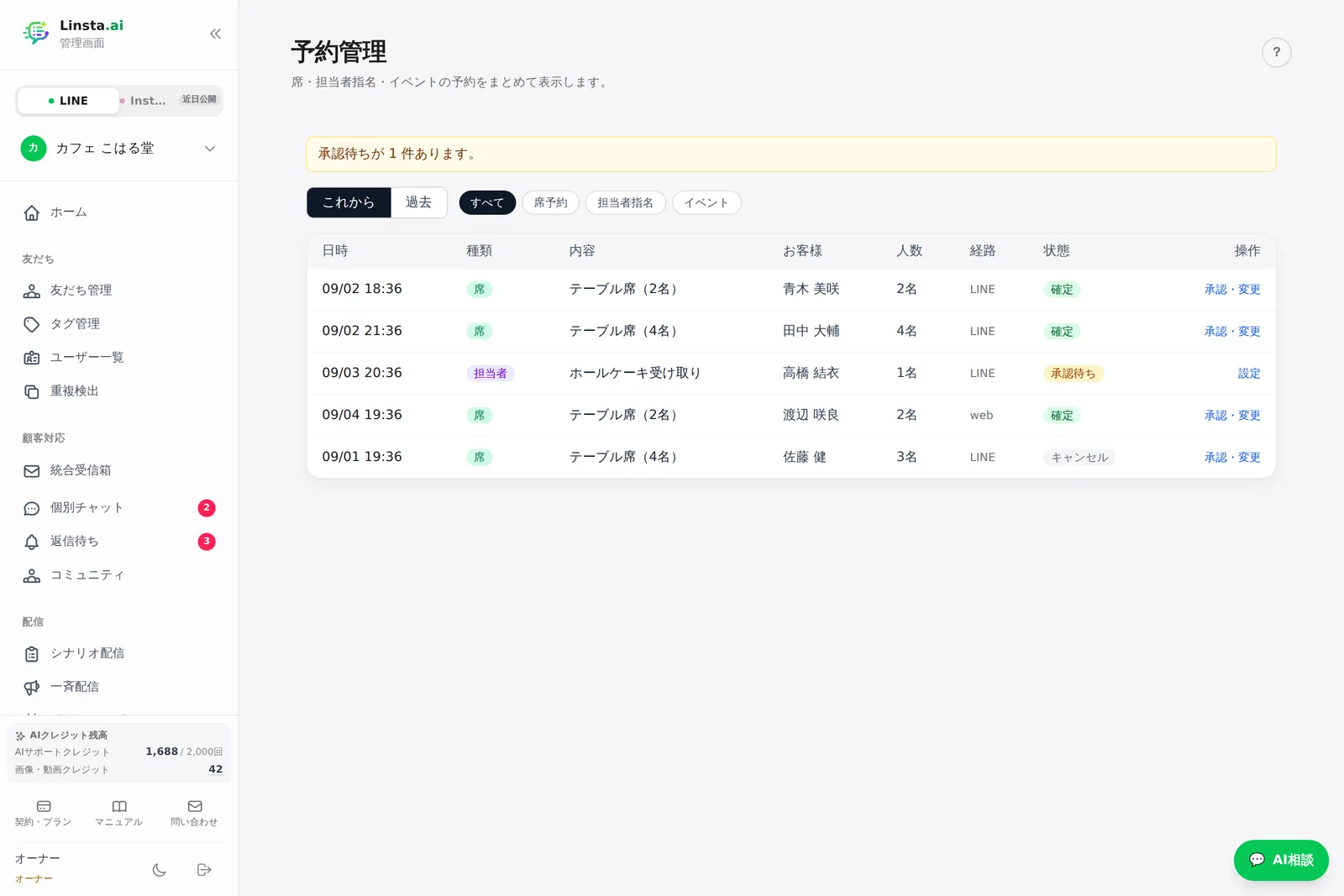
予約管理
席・担当者指名・イベントの予約をまとめて表示します。
この画面を開くどんな機能か
LINEの中でお客様に予約してもらい、入った予約をここで確認します。
使い始めるまでの順番
予約を受け付けるには、3つとも設定が必要です。1つでも欠けるとお客様の画面に空き時間が出ません。
- 予約メニュー — 施術やコースを登録する
- 担当スタッフ — スタッフを登録し、メニューとの担当関係を決める
- 出勤日(シフト) — スタッフごとに出勤する日と時間を登録する
そのうえで、この画面に表示されるお客様に配る予約フォームのURLを、リッチメニューや一斉配信で案内します。
予約が入ったら
一覧に表示されます。前日リマインドを送りたい場合は「リマインダー」で設定してください。無断キャンセルが減ります。
Googleカレンダーと連動する
画面上部の「📅 Googleカレンダー連動」で、2つの連動ができます。
① 空いている時間だけ予約を受ける(おすすめ)
Googleカレンダーに予定が入っている時間帯を、お客様の予約画面から自動で外します。シフトの範囲内で、カレンダーが空いている枠だけが申し込み可能になります。毎週の定例や終日の予定にも対応しています。
- PCでGoogleカレンダーを開き、設定 → 左の一覧で使うカレンダーを選択 → 「カレンダーの統合」へ
- 「限定公開URL(iCal形式)」をコピー
- この画面の「📅 Googleカレンダー連動」に貼り付けて「カレンダーの予定がある時間を予約枠から外す」をオンにして保存
- 「読み取りテスト」で読めているか確認
② 確定した予約をカレンダーに入れる
予約が確定するとカレンダー招待メールが届きます。Gmail宛なら招待の「はい」を押すだけでGoogleカレンダーに予定が入り、予約がキャンセルされると同じ予定が自動で消えます。Outlook・iPhoneのカレンダー宛でも使えます。
- 限定公開URLは予定を閲覧できる合鍵です。他人に渡さないでください(保存時は暗号化されます)
- カレンダーの反映には数分かかることがあります(約5分ごとに読み直します)
つまずきやすいところ
- お客様の画面に空き時間が出ない — シフトが未登録です。「担当スタッフ」→ スタッフを選択 → 出勤日を登録してください
- URLが「準備中」になる — LIFF IDが未登録です。「LINEアカウント」画面で登録してください
- 自分では予約画面が開けるのに、お客様だけ開けない — LINEログインチャネルが「開発中」のままです。LINE Developers Consoleで「公開済み」に切り替えてください。開発中の間は、そのチャネルに権限を持っている人(=設定した本人)しか開けません
関連する活用ガイド