配信カレンダー
今月、何をいつ送るか。抜けている週がひと目で分かります
この画面を開くどんな機能か
一斉配信を暦の形で見る画面です。今月なにをいつ送るか(送ったか)がひと目で分かり、「週1の定期配信が抜けている週」「月初のお知らせを出していない」に気づけます。
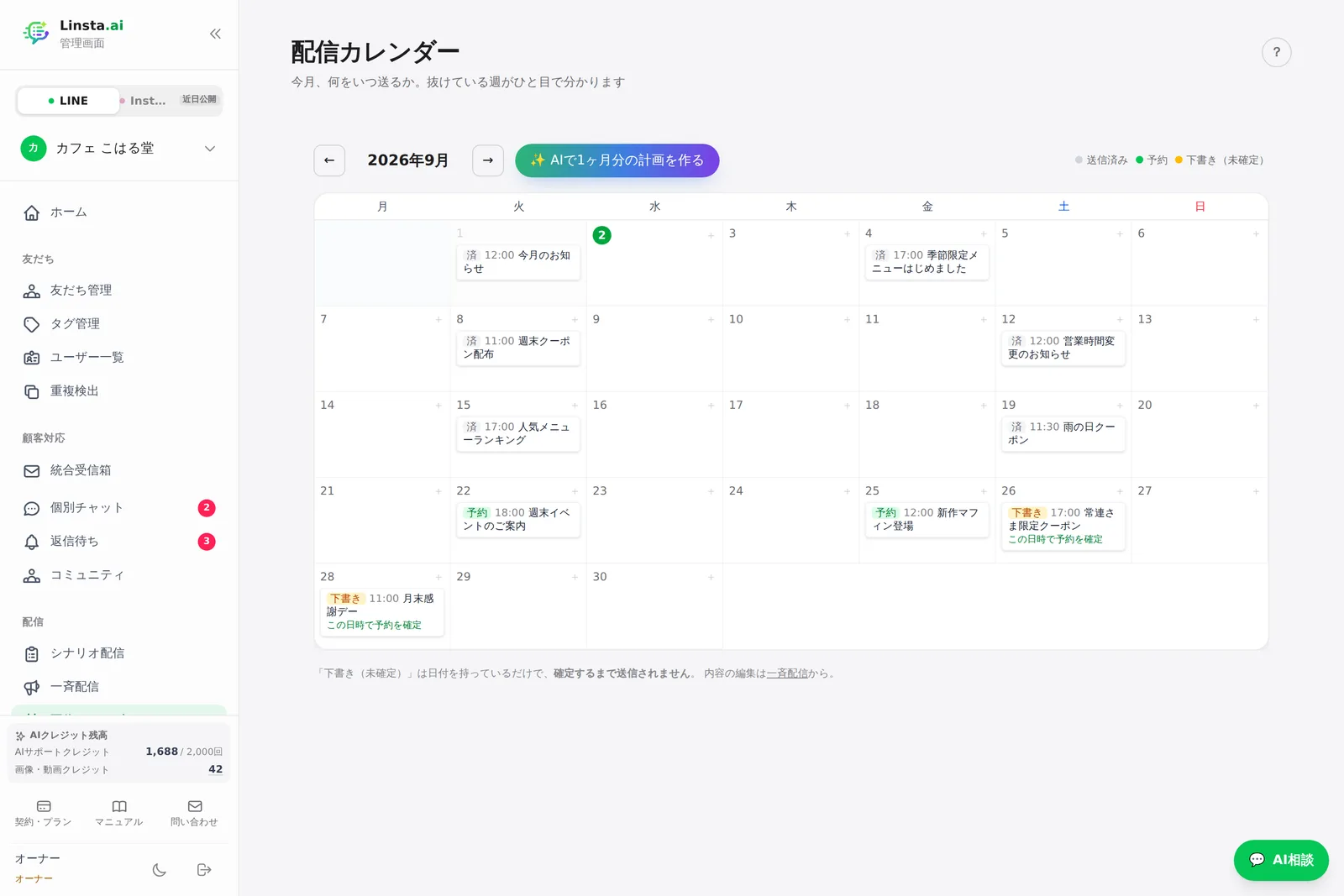
さらに 「✨ AIで1ヶ月分の計画を作る」 で、その月の配信計画(何日の何時に・何を送るか、本文つき)をまとめて作れます。
カレンダーの見かた
| 色 | 意味 |
|---|---|
| グレー「済」 | 送信済み。実際に送った日に出ます |
| 緑「予約」 | 予約済み。その日時に自動で送られます |
| オレンジ「下書き」 | まだ送られません。 日付を持っているだけの下書きです |
月曜はじまりです。日付の移動は上部の ← → で。
日付を押して、その日に1通足す
カレンダーの日付(右端の+)を押すと、その日の配信を作る画面が開きます。
- 時刻と題名、本文を入れます
- 「✨ AIで本文を下書き」 — 一言添えると(例:「雨の日クーポンの案内」)、その日付・曜日とお店の情報に合わせた本文を書きます
- 「この日時で予約する」 — 内容を確認したうえで押せば、そのまま予約されます。「下書きとして追加」なら、確定するまで送信されません
宛先は「全員」で作られます。タグで絞りたいときは、下書きとして追加してから一斉配信の編集で変更してください。
AIで1ヶ月分の計画を作る
- 見たい月を表示して 「✨ AIで1ヶ月分の計画を作る」 を押します
- 今月の予定があれば書き添えます(例:「15日から夏のセール」「第2土曜は臨時休業」)
- 「計画を作る」を押します。20秒ほどで、その月の暦に沿った計画が出ます
- 要らないものはチェックを外し、「選んだ◯件を下書きとして作成」
計画の型は、LINE公式が勧める運用そのものです。
- 月初に営業日・営業時間のお知らせ
- 週1回、決まった曜日に定期配信
- 月1回のクーポンと、その後のリマインド
- 25日(給料日)前後は購買が動きやすい
- 合計で月10通まで。配信しすぎはブロックの最大の理由なので、詰め込みません
「お店・サービス情報(AI用)」に登録した内容が土台になります。定休日を書いておけば、その曜日を避けます。
すでに配信が入っている月では、空いているところだけを提案します。 自分でいくつか予約したあとでも、月まるごと出し直されて衝突する、ということがありません。既に配信がある日には提案しません。
いちばん大事なこと:作られるのは全部「下書き」です
AIが作った配信は、日付を持っていても1通も送られません。カレンダー上ではオレンジの「下書き」で並びます。
送るには、各配信の 「この日時で予約を確定」 を押します。押した分だけが緑の「予約」になり、その日時に配信されます。
確定の前に必ず本文を確認してください。価格や特典など、AIが知り得ない箇所は【ここに◯◯を記入】の形で空けてあります。埋めるのは一斉配信の編集からです。
つまずきやすいところ
- 予約したはずなのに送られない — 「下書き(オレンジ)」のままです。「この日時で予約を確定」を押してください
- 本文の【】がそのまま届いた — 確定の前に一斉配信の編集で埋めてください。AIは実在の価格・特典を知らないので、勝手に書かないようになっています
- 今月のAI生成回数の上限に達しました — 計画づくりは1回で生成1回ぶんを使います。翌月に再開されます
- 配信が多すぎると感じる — チェックを外して減らしてください。週1の定期配信+月1のクーポンで十分です
関連する活用ガイド