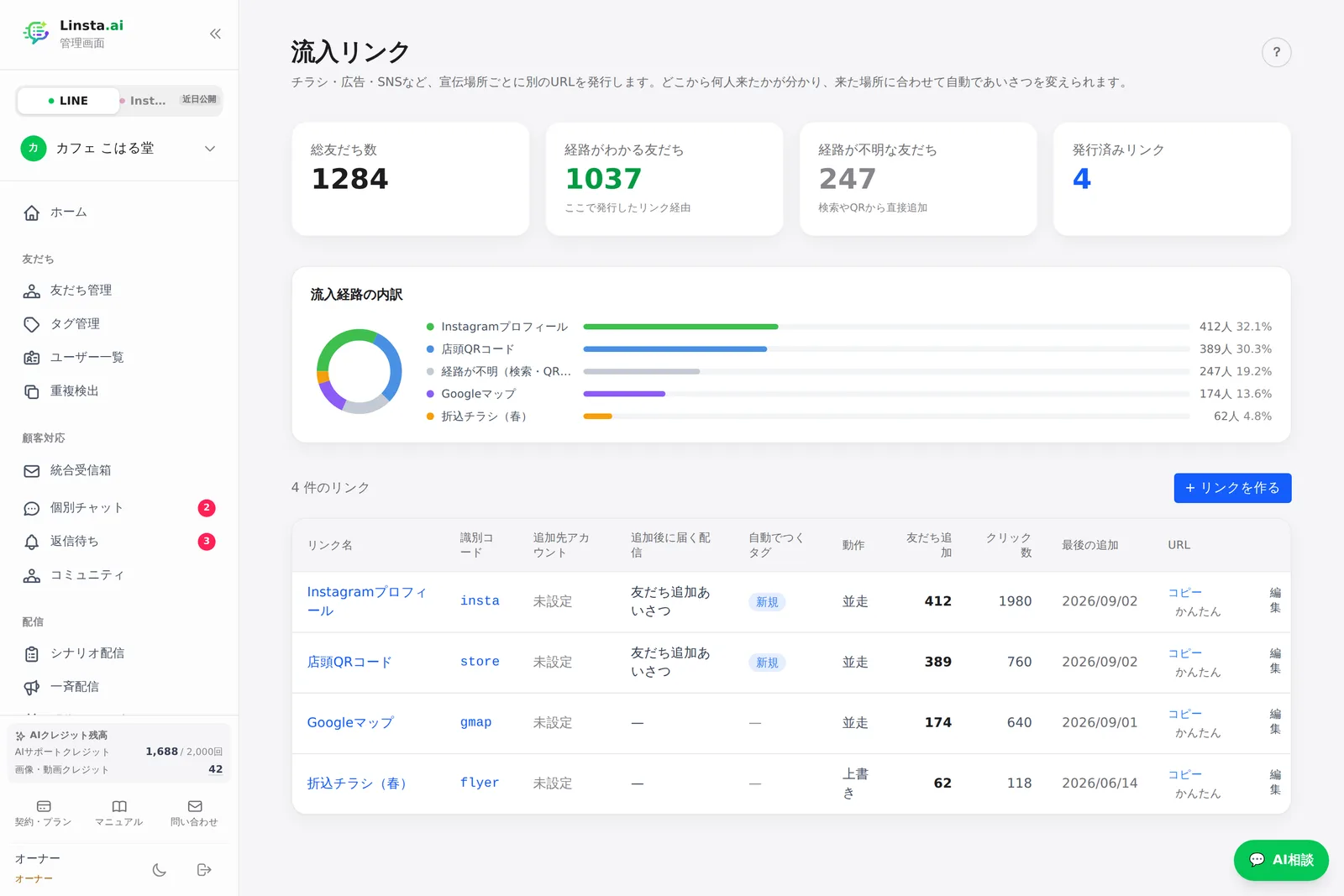
流入リンク
チラシ・広告・SNSなど、宣伝場所ごとに別のURLを発行します。どこから何人来たかが分かり、来た場所に合わせて自動であいさつを変えられます。
この画面を開くどんな機能か
宣伝する場所ごとに別々のURLを作れます。どこから友だちになってくれたかが分かり、場所ごとに違うあいさつを送れます。
使う前に1つだけ準備
流入リンクは、LINEログインの仕組み(LIFF)を通ってお客様をトークへ案内します。「LINEアカウント」画面でLIFF IDを登録するまで、発行したリンクは「準備中」と表示されます。先に登録を済ませてください。
作りかた
- 「+ 新規リンク」を押します
- リンク名 を入れます(管理用。お客様には見えません)
- 追加された人に自動で付ける タグ を選びます
- 追加された瞬間に届く メッセージ を設定します(任意)
- 保存すると、貼り付け用のURLが表示されます
使いかたの例
- 店頭ポスター — QRコードにしてレジ横に置く。タグ「店頭」
- Instagramのプロフィール — リンク欄に貼る。タグ「Instagram」
- 8月のチラシ — チラシごとに分けると、どのチラシが効いたか比較できます
2種類のリンク
一覧の各行に「コピー」と「かんたん」の2つがあります。どちらも経路ごとに配れるリンクですが、仕組みが違います。
| | コピー(通常) | かんたん |
|---|---|---|
| 事前の設定 | LINEログインチャネルが必要 | 不要(このままで使えます) |
| お客様の操作 | 追加するだけ | 追加後に「送信」を1回押す |
| 取りこぼし | ほぼ無し | 送信を押さない人は測れません |
「かんたん」は、トークが開いて はじめます【コード】 が入力済みの状態になるリンクです。お客様が送信すると、その時点で「誰がどの経路から来たか」が分かり、タグ付けとシナリオ開始が動きます。
LINEログインチャネルをまだ用意していない場合や、とりあえず経路を測ってみたい場合はこちらが早いです。確実さが要るようになったら、通常のリンクに切り替えてください(同じ流入リンクのまま、配るURLを変えるだけです)。
チラシやポスターに載せる場合、「追加したら、そのまま送信ボタンを押してください」の一言を添えると取りこぼしが減ります。
つまずきやすいところ
- 「準備中」と表示される — LIFF IDがまだ登録されていません。「LINEアカウント」画面で登録してください
- 自分では開けるのに、お客様がリンクを開くとエラーになる — LINEログインチャネルが「開発中」のままです。LINE Developers Consoleで「公開済み」に切り替えてください。開発中の間は、そのチャネルに権限を持っている人しか開けません
- 「There is no login bot linked to this channel」と出る — LINEログインチャネルに公式アカウントがリンクされていません。LINE Developers Console → そのチャネル →「LINEログイン設定」タブ →「リンクされたLINE公式アカウント」で選んでください(Messaging APIチャネルと同じプロバイダーにある必要があります)
- 経路が「わからない」になる — 検索やQRコードから直接追加された人です。リンクを経由していないため判別できません