ファイル
LINE・Instagramで使う画像・動画・音声をまとめて管理します。素材は同じLinstaアカウント内で共有されます。
この画面を開くどんな機能か
アップロードした画像・動画・音声の置き場です。配信・リッチメニュー・ブログ・AI画像作成でアップロードしたものが、すべてここに並びます。
LINE・Instagramの「共通ツール」→「ファイル」から、同じ保存済み素材を開けます。Instagram側で開いてもLINEのメニューへ切り替わりません。保存容量も同じアカウント内で共通です。別のお客様のアカウントとファイルを共有する機能ではありません。
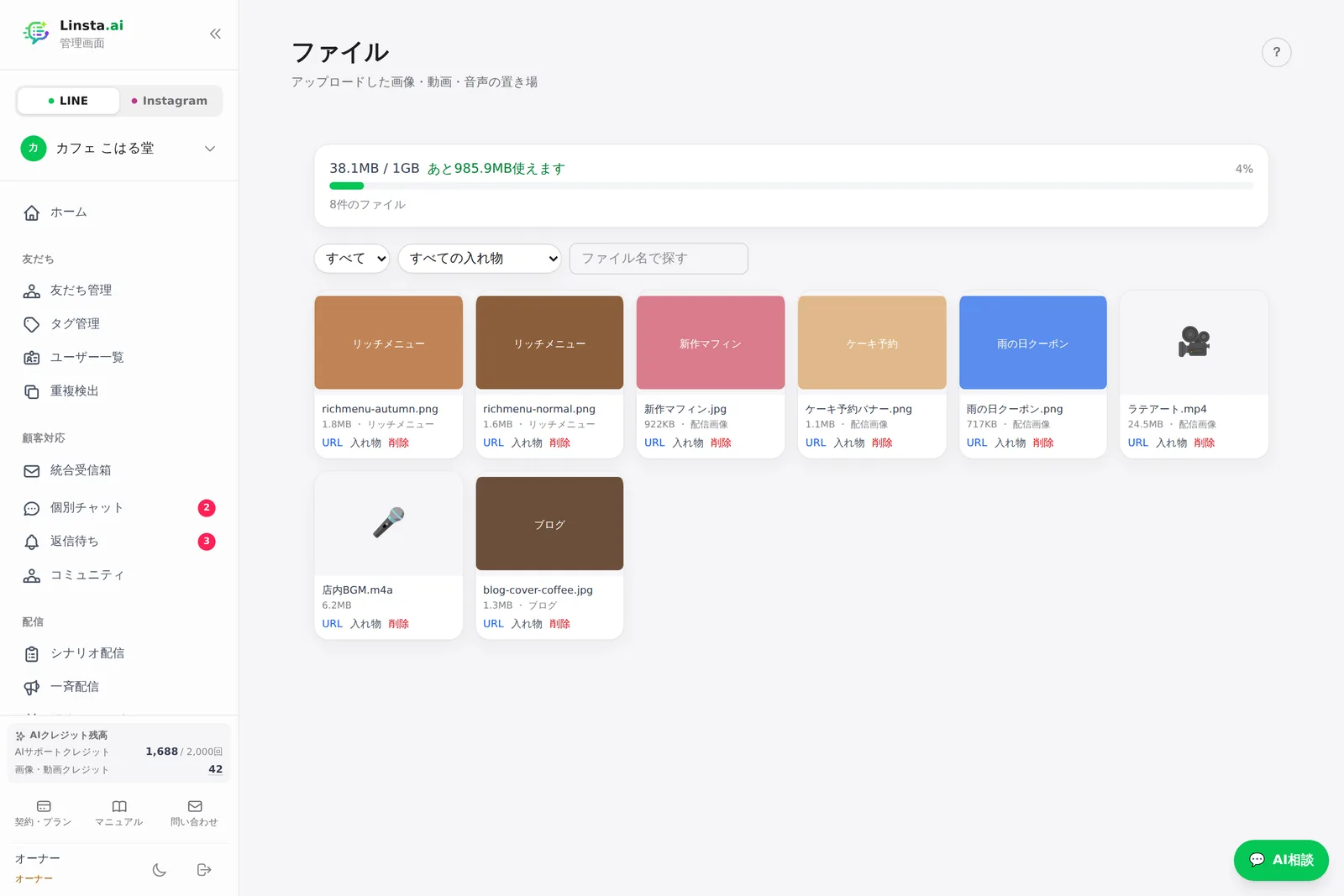
同じ画像を何度も上げ直す必要がなくなり、いらなくなったものを削除して容量を空けられます。
保存済みから選ぶ
画像を設定する欄には 「📁 保存済みから選ぶ」 が出ます。押すと、これまでにアップロードしたものから選べます。
- 前に使った画像をもう一度使いたいとき
- AI画像作成で作ったものを、別の配信でも使いたいとき
同じ画像を上げ直さずに済むので、容量の節約にもなります。
Instagramの投稿に使う
Instagramの投稿画面でも保存済み素材から選んで添付できます。AIで作って保存した画像・動画や、LINE側で使った素材を選ぶと、Instagram投稿用にコピーして添付します。元のファイルは削除・変更されません。
投稿の種類に合う画像・動画を選んでください。素材を選ぶだけではInstagramに公開されず、投稿内容を確認してから公開・予約を実行します。コピー後の素材は投稿側で使われるため、元のファイルを変更しても投稿内容は自動で置き換わりません。
容量の上限
プランごとに上限があります。画像・動画・音声の合計です。
| プラン | 上限 | 目安 |
|---|---|---|
| フリー | 300MB | 画像300〜600枚 |
| スタンダード | 5GB | 画像5,000枚以上 |
| プロ | 30GB | ほぼ意識せずに使えます |
画面上部のバーに、使用量と「あと◯◯使えます」(残り容量)が出ます。80%を超えると色が変わります。
上限に達すると新しいアップロードだけができなくなります。すでに配信しているメッセージやリッチメニューはそのまま動き続けますし、保存済みのファイルが消えることもありません。
動画は1本で最大30MBです。フリープランでは動画を何本も置くと、すぐに上限に届きます。
整理のしかた
- 入れ物 — 「入れ物」を押して名前を付けると、その名前でまとめられます。階層はありません(「キャンペーン2026夏」のように名前で分けてください)
- ファイル名で探す — 検索欄に打つと絞り込めます
- URL — そのファイルの配信URLをコピーします
削除するときの注意
配信中のメッセージやリッチメニューが使っている画像を削除すると、そこでは表示されなくなります。
このツールからは「どのファイルがどこで使われているか」を完全には判別できません(本文の中にURLとして埋め込まれているためです)。削除する前に、そのファイルを使っている配信がないか確認してください。
削除は取り消せません。
つまずきやすいところ
- アップロードで「空きが足りません」と出る — 上限に達しています。使っていないファイルを削除するか、プランを変更してください。あと何MB空ければよいかはメッセージに出ます
- 前に上げたはずのファイルが無い — この機能ができる前のファイルは、この画面を最初に開いたときにまとめて取り込まれます。入れ物は「未分類」になります
- 配信のあと画像が表示されなくなった — その画像を削除した可能性があります。削除したファイルは戻せないので、上げ直して設定し直してください