AIで画像・動画を作る
文章で指示して、LINE配信やInstagram投稿に使う画像・動画を作ります。保存した素材は共通のファイル置き場で管理できます。生成にはクレジットを消費します。
この画面を開くどんな機能か
配信に使う画像と短い動画を、文章で指示して作ります。「淡いピンクの背景に桜と和菓子」と書けば、その絵ができます。
LINE・Instagramどちらのメニューからも、「共通ツール」→「AI画像・動画作成」で開けます。Instagramから開いた場合は、Instagramのメニューのまま作成できます。LINE側と別の作成サービスではなく、同じアカウントの保存済み素材とクレジットを共通で使います。
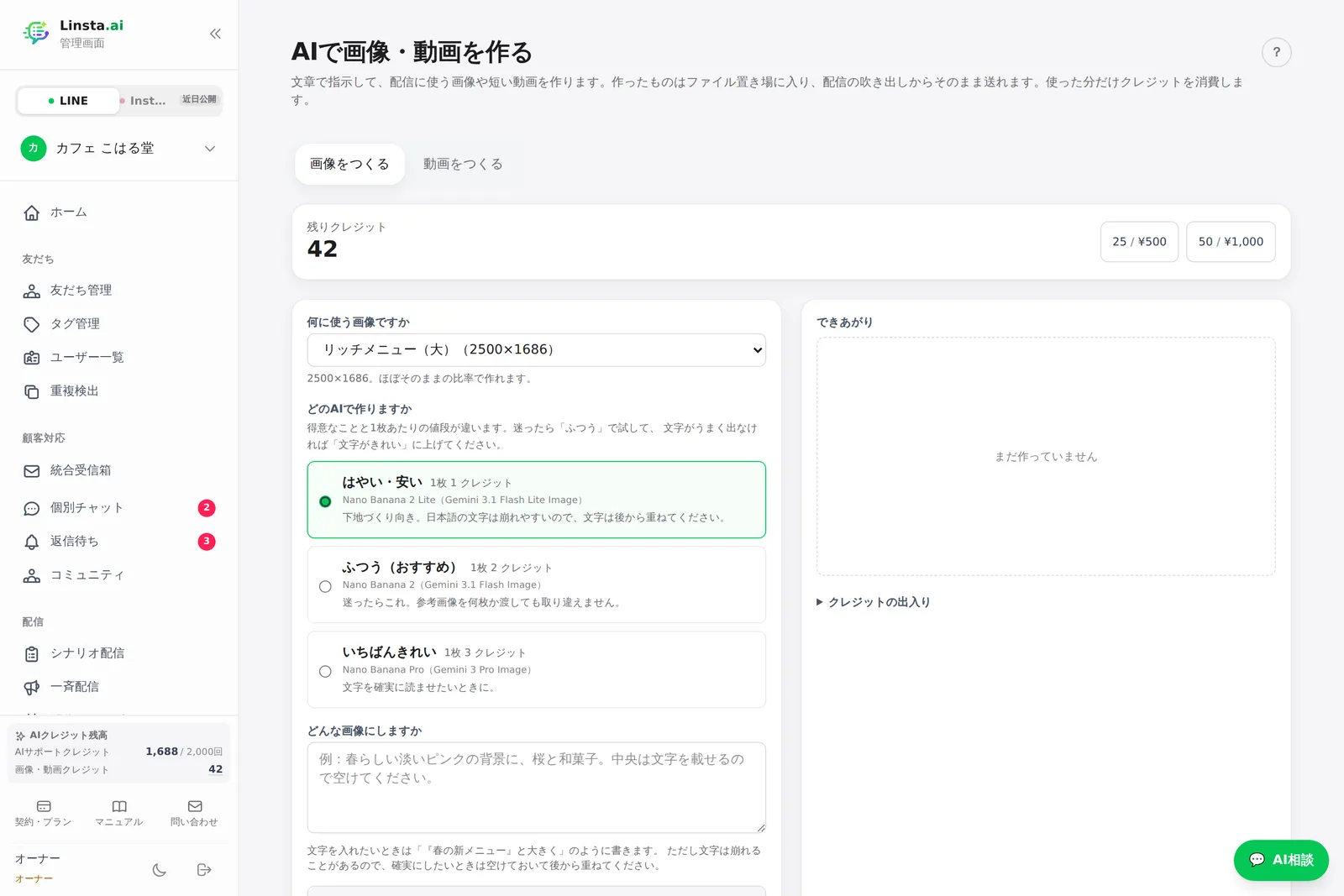
上のタブで「画像をつくる」と「動画をつくる」を切り替えます。作りかけは切り替えても消えません。 動画を作らせている間に画像タブへ移っても、動画は裏で作られ続けます。
この機能だけはクレジット制です。 月額プランには含まれず、使った分だけ減ります。作るたびにAIの会社へ実費がかかるためで、フリープランのお店でもチャージすれば使えます。
Instagram投稿の準備に使う
作った画像・動画を保存してから、Instagramの投稿画面へ進み、保存済み素材から選んで添付できます。LINE側で保存した素材も、同じアカウントなら選び直せます。ダウンロードしてアップロードし直す必要はありません。
投稿画面への移動や素材の添付だけでは公開されません。投稿先のInstagramアカウント・種類・キャプション・公開日時を確認し、最後に投稿または予約のボタンを押してください。Instagramの接続や公開に必要な条件・権限は、素材の作成とは別に必要です。
画像を作る
- 何に使う画像か を選びます(リッチメニュー大/小、ブログのアイキャッチ、正方形、縦長)
- どのAIで作るか を選びます(下の表を参照)
- どんな画像にするか を文章で書きます
- 「作る」を押します。30秒ほどかかります
- 気に入ったら「この画像を使う(保存)」。ここで初めて保存されます
作っただけでは保存されません。試し撮りを何枚しても、ファイル置き場は散らかりません。
どのAIで作るか
| 選ぶもの | 消費 | 向いていること |
|---|---|---|
| はやい・安い | 1クレジット | 下地づくり。参考画像を何枚も渡す使い方には向きません |
| 予備(別会社のAI) | 1クレジット | 上のものが混み合っているとき、断られたときの逃げ道 |
| ふつう(おすすめ) | 2クレジット | 迷ったらこれ。参考画像を渡しても取り違えません |
| いちばんきれい | 3クレジット | 文字を確実に読ませたいとき。お店の色を揃えたいとき |
リッチメニューは「いちばんきれい」を選んでください。 メニューは文字が読めないと使い物にならず、安いものは日本語を崩します。
動画を作る
- どんな動画にしますか に、何が映っていて、カメラがどう動くかを書きます(例: 湯気の立つラーメンをゆっくり寄りで映す。木のカウンター、暖色の照明。)
- 元にする画像(任意)を選びます。商品や店内の写真を1枚渡すと、その写真から動かします
- Seedance では代わりに参考にする画像を9枚まで渡せます。こちらは1枚目のコマではなく「見た目のお手本」で、商品・ロゴ・人物に寄せて作ります。仕様上、元にする画像と参考画像は同時に使えません(どちらか片方)
- 種類 を選びます。音が要るかどうか、どのくらいの長さが要るかで選んでください
- 最大30秒をひと続きで作れるのは「長め・音つき(Wan 3.0)」です。ただし公開ベータのため、アカウントによっては使えないことがあります
- それ以外は最大15秒です
- 長さ・画質・形 を選びます。長さは5〜30秒を1秒きざみで選べます。トークで一番大きく出るのは「縦長」です
- かかるクレジットを確認して「この内容で作る」を押します
動画は画像より大きく費用がかかります。 目安は5秒の720pで8クレジット、1080pで15クレジットです。長さに比例して増えます。押す前に必ず消費クレジットが表示されるので、そこを確認してから押してください。
作った画像を動画にする
このふたつを同じ画面に置いてあるのは、画像を作って、それを動かすという使い方が一番よく効くためです。
- 画像タブで画像を作り、「この画像を使う(保存)」を押します
- すぐ下に 「この画像から動画をつくる →」 が出ます
- 押すと動画タブに移り、その画像が「元にする画像」に入った状態になります
- どう動かすかを書いて作ります
文章だけで動画を作るより、実物のとおりに出せます。 商品のチラシやメニュー写真を動かしたいときは、必ずこの順で作ってください。
うまく書けないとき
指示の欄の下に 「うまく書けないときは」 があります。作りたいものを一言(例: 「新商品のいちごパフェを目立たせたい」)書いて「AIに書いてもらう」を押すと、上の欄に指示文が書き込まれます。
そのまま作らず、おかしなところを直してから作ってください。 値段や所要時間のような事実が入っていないか確かめてください。とくに動画は1本で数百円動くので、一度読んでから押すことをおすすめします。
画面で選んでいる条件(用途と寸法、長さや形)も一緒に渡しているので、5秒の動画に3つの出来事を詰め込むような指示文にはなりません。
リッチメニューの「書き方のひな形」
画像タブでリッチメニューの寸法を選んでいるときだけ、「書き方のひな形」 が出ます。押すと、そのまま使える指示が欄に入ります。
| ひな形 | 向いていること |
|---|---|
| 6分割・文字あり | いちばん多い形。「いちばんきれい」で作ってください |
| 6分割・文字なし | 日本語が崩れる心配がない。文字は後から重ねます |
| 上1つ+下2つ | 押してほしいボタンが1つ決まっているとき |
| 小・横3分割 | トーク画面を広く使いたいとき |
| お店の写真の雰囲気で | 「参考にする画像」に写真を添えてから押します |
入ったら、【】の中を自分のお店のものに書き換えてください。書き換えるのは2か所だけです。
- ボタンの名前 — 【予約する】【メニュー・料金】…を、実際に載せたい項目に
- 色 — 【#RRGGBB】をお店のイメージカラーに(分からなければ「濃い緑」のように言葉でも構いません)
業種は問いません。美容室でも整体院でも学習塾でも、変わるのはこの2か所だけです。
ひな形が何をしているか
リッチメニューは「絵」ではなく「指で押す面」です。次の4つを外すと、きれいでも使えない画像になります。ひな形はここを毎回書いています。
- 区画の境目を画像に描かせる — LINEは押せる範囲に線を引いてくれません。境目が見えないと、どこを押すのか分かりません
- 端に寄せない — 上下左右に余白を取ります。機種によっては端が隠れます
- 細い線と小さい文字を避ける — スマホでは縮小されて消えます
- 写真の上に文字を重ねない — 読めなくなります
文字がうまく出ないとき
AIは日本語の文字が苦手です。「春の新メニュー」と指示しても、似て非なる字になることがあります。
確実にしたいときは、文字の入る場所を空けて作らせて、文字は後から重ねるのが早いです。指示に「中央は文字を載せるので空けてください」と書いておくと、そういう構図で作ってくれます。
動画の中の文字はもっと崩れます。 動画に文字を入れたい場合は、必ず出来た動画に後から重ねてください。
自分のお店の写真を使う
画像タブの「参考にする画像」に、お店の写真・商品・ロゴを添えられます(4枚まで、1枚4MBまで)。添えると、その雰囲気や実際の商品に寄せて作ります。
ファイル置き場にあるものは、上げ直さずそのまま選べます。「ファイル置き場から選ぶ」を押してください。
実在する商品のチラシを作りたいときは、必ず商品の写真を添えてください。添えないと、AIが想像した別物が出てきます。なお「はやい・安い」は参考画像を何枚も渡す使い方に向いていないので、写真を添えるときは「ふつう」以上を選んでください。
サイズについて
リッチメニューは 2500×1686(大)または 2500×843(小)ちょうどでないとLINEが受け取りません。AIはこの比率では描けないので、保存するときに中央を切り出してぴったりに直しています。
とくに「リッチメニュー(小)」は横に細長く、上下を大きく切ります。主役は中央に置く指示にしてください。
待ち時間
画像は30秒ほど、動画は数分かかります。動画はこの画面を閉じても作成が続くので、あとで戻れば結果を確認できます。
作成に失敗した場合、クレジットは自動で返却されます。
残りの確かめかた
左のメニューのいちばん下、「契約・プラン」のすぐ上にAIクレジット残高が出ています。
| 表示 | 何に使うか | 戻りかた |
| --- | --- | --- |
| AIサポートクレジット | 文章の作成(返信案・シナリオ・記事・タグ候補など) | 毎月1日に戻ります。買い足しはできません。上限はプランごとに違います |
| 画像・動画クレジット | AI画像・動画の作成 | 戻りません。買い足した分は繰り越されます(数字を押すとこの画面に来ます) |
AIサポートクレジットが残り1割を切ると色が変わり、使い切ると赤くなります。この2つは別勘定です — 画像・動画クレジットが0でも文章は書けますし、AIサポートクレジットを使い切っても画像は作れます。
クレジットのチャージ
画面上部のボタンから購入します。まとめて買うほど1枚あたりが安くなります。有効期限はありません。
「クレジットの出入り」を開くと、いつ何に使ったかが見られます。作るのに失敗したときは自動で戻していて、それもここに記録されます。
つまずきやすいところ
- 「クレジットが足りません」 — 上部のボタンからチャージしてください
- 「この内容では画像を作れませんでした」 — 実在の人物や過激な表現は断られます。言い方を変えてください
- 思ったものと違う — 指示を具体的にします。「おしゃれなカフェ」より「木のカウンター、間接照明、観葉植物、朝の光」のほうが近づきます
- 文字が変 — 「いちばんきれい」に変えるか、文字を後から重ねてください
- 「設定の確認が要ります」と英語が出た(動画) — お店側では直せません。表示された文言をそのまま運営へお知らせください
- 保存容量にご注意ください — 動画は1本あたりが大きく(5秒1080pで5〜15MB)、無料プランの300MBだと20〜60本で満杯になります。残り容量は「ファイル」で確認できます